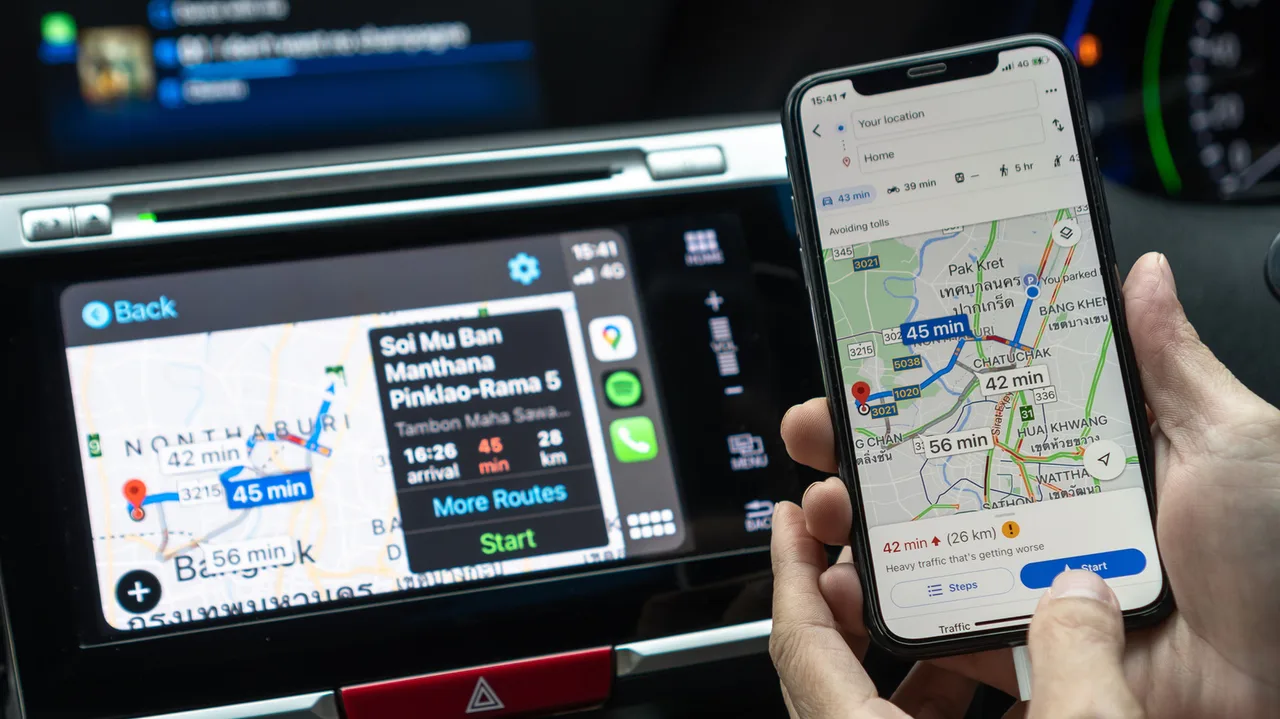
Как настроить Google Maps в CarPlay: простые лайфхаки
Выбери Google Maps как приложение по умолчанию В странах ЕС и Японии система позволяет сменить навигацию по умолчанию. Открой Настройки → Приложения → Приложения по умолчанию и укажи Google Maps. После этого запросы Siri и нажатия на адрес будут открываться в Google.
Подними Google Maps на главный экран CarPlay Если ты находишься в другом регионе, перемести значок Google Maps в верхнюю часть списка: Настройки iPhone → Основные → CarPlay → Приложения. При необходимости добавь приложение через кнопку «+» внизу списка. Можно также добавить виджет: в том же меню выбери Виджеты и включи Google Maps.
Ускорь доступ через разделённый экран Некоторые автомобили позволяют открыть мини‑карту, проведя пальцем влево. Запусти маршрут в Google Maps один раз, и карта останется в этом окне. Не забудь задать домашний и рабочий адреса в самом приложении – они появятся в CarPlay одним нажатием.
Подготовь карты к поездке без сети Сохрани нужные области в Оффлайн‑картах заранее, подключившись к Wi‑Fi. Это избавит от перебоев при плохом покрытии. Переключай вид карты кнопкой компаса и выбирай светлую или тёмную тему в Настройки → Оформление CarPlay, чтобы было удобно в любое время суток.



Комментарии 0